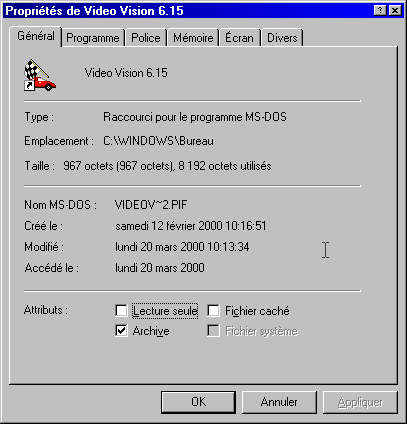
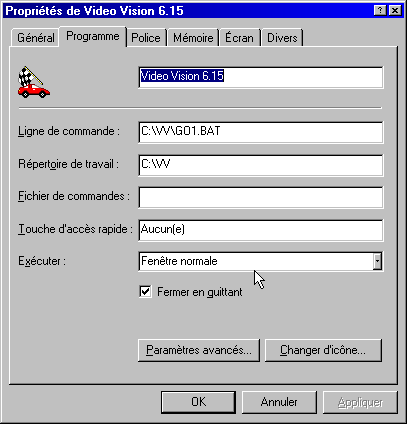
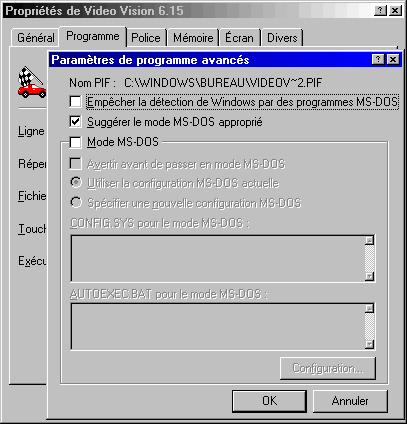
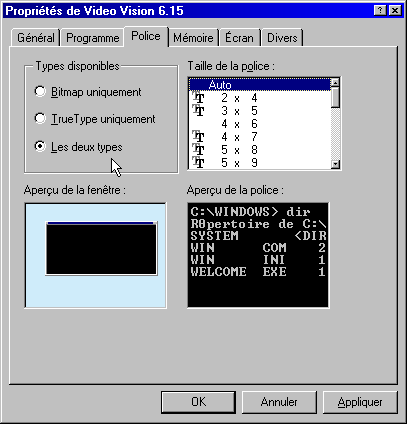
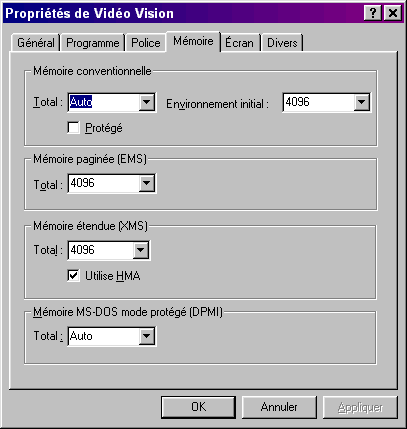
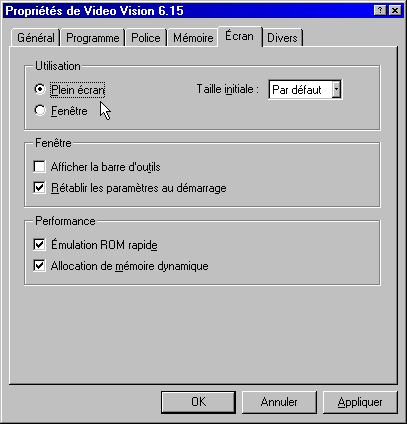
Suggestion de configuration
plein
écran:
| Voici
les paramètres les plus importants.
Si le logiciel Vidéo Vision manque de mémoire il refusera de fonctionner. |
|
Il arrive souvent que Windows XP ne contienne pas ces paramètres par défaut. Si c'est le cas, localisez le fichier _default.pif habituellement situé dans le répertoire de Windows XP et configurez la mémoire comme ci-dessus. Cliquez ensuite sur Ok. Puis démarrez Vidéo Vision en cliquant sur l'icône situé sur le bureau. |
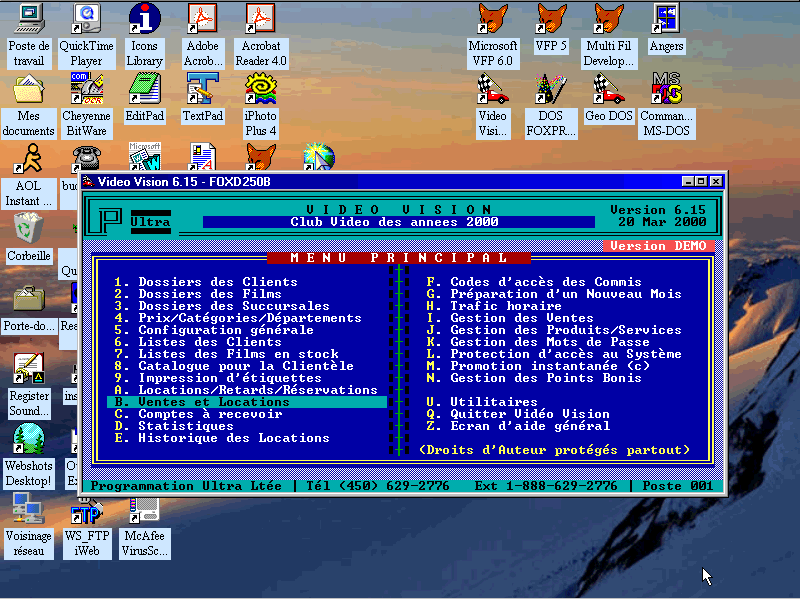
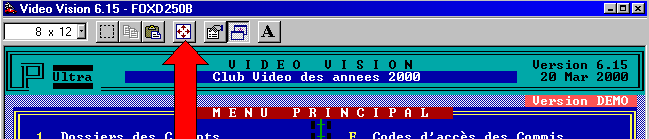
La flèche rouge indique la barre d'outils. Si vous cliquez sur l'icône des quatre flèches, la fenêtre se transformera en plein écran.
Vous pouvez tester différentes grandeurs de fenêtres en modifiant les dimensions à gauche de la barre d'outils.
Si la barre d'outils apparaît ci-dessus et que vous préférez ne pas la voir, il suffit de cliquer sur la barre bleue juste au dessus avec le bouton droit de la souris et d'enlever le crochet sur la ligne Barre d'outils.
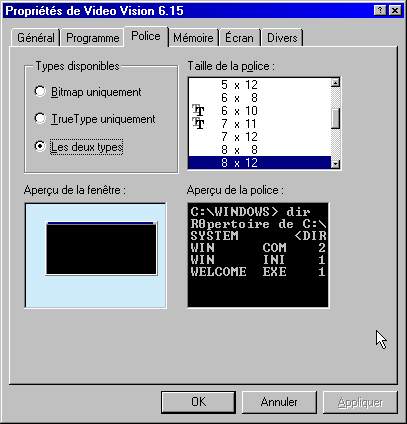
Il est aussi possible de configurer
les propriétés pour la dimension d'écran qu'on désire,
comme ci-dessous si on
désire du 8 x 12
Attention: si
vous optez pour un écran plus petit que plein écran,
vous ne devez pas cliquer
sur x pour fermer l'application
(comme ci-dessous).

Si vous le faite, Windows
vous avisera par un message comme celui-ci;
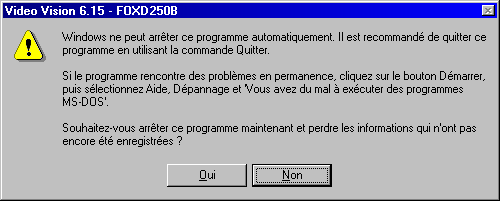
Cliquez Non. Quittez
ensuite Vidéo Vision
de façon normale comme expliqué dans la section de
l'installation au niveau de
la Fermeture
adéquate
Donnera ce qui suit dans une plus petite fenêtre

| Page couverture | Table des matières | Questions-Réponses |