Écran d'ouverture animé:
Des
lettres géantes glissent comme une pellicule cinématographique
et montrent les mots Vidéo
Vision.
Cette
animation apparaît dès l'ouverture du logiciel. Une touche
doit être pressée pour passer à l'écran suivant.
Il est possible de forcer la demande d'un mot de passe pour continuer.
Voir 5. Configuration générale.
Confirmer la date
et l'heure actuelle:
Ensuite
le logiciel demande de confirmer la date d'aujourd'hui et l'heure actuelle.
Si tout
est Ok, pressez Enter pour continuer. Par contre, si votre ordinateur prend
du retard ou a un problème quelconque avec l'horloge, il vous est
possible de corrigez la date et/ou l'heure en appuyant sur la lettre M.
Attention, cette action modifiera aussi la date du BIOS. C'est à
dire pas seulement dans Vidéo Vision mais dans tout le système.
Réservations
non réclamées:
Ensuite,
si vous avez des réservations non réclamées de la
journée d'hier, Vidéo Vision vous offrira de les éliminer
automatiquement pour vous.
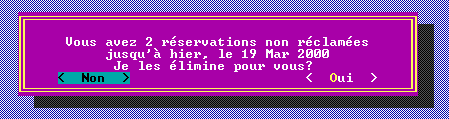
Normalement, ces réservations
ne sont plus utiles et devraient être éliminées.
Pour faire votre choix, vous
pouvez utiliser la flèche vers la gauche ou la flèche vers
la droite, ou taper la lettre O ou N pour signifier Oui ou Non. L'inverse
vidéo qui est ici en noir sur fond vert se déplacera sur
le Oui ou le Non. Pressez ensuite sur Enter pour confirmer votre choix.
Si aucune réservations
date de jours précédents, cette fenêtre n'apparaît
pas.
Le système enchaîne
ensuite au Menu Principal.
|