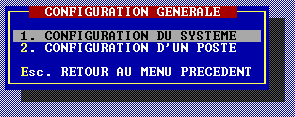
1. Configuration du système
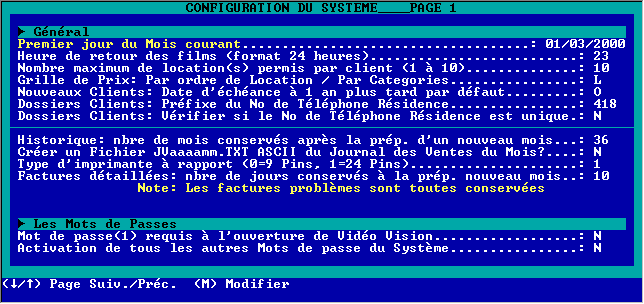
Note: si les mots de
Passe ne sont pas activés vous pourrez modifier cette configuration
sans avoir à répondre à un mot de passe. Sinon, le
Mot de Passe (4) sera exigé.
Premier jour du mois courant:
Ce champ se modifie automatiquement en exécutant la préparation
d'un Nouveau Mois dont on discutera plus loin. Ce n'est pas habituel, mais
à la limite et à certaines occasions très rares vous
pouvez changer ce champs directement. Par exemple si, par erreur, vous
exécutez deux Préparations de Nouveaux mois cela aura comme
conséquence que ce champ sera un mois en avant. Il faut alors le
régler au premier du mois réel.
Heure de retour des films
(format 24 heures): indiquez ici l'heure de retour désiré
des cassettes au delà de laquelle l'ordinateur comptabilisera un
retard.
Nombre maximum de location(s)
permis par client (1 à 10): Certaines régions permettent
4 locations maximum par client et d'autres 10. L'ordinateur ne permettra
pas au client d'avoir en sa possession un total de cassettes plus
grand que le nombre maximum permis tel qu'indiqué ici.
Grille de Prix: Par ordre
de Locations / Par Catégories: détermine l'ordre qui
guidera l'ordinateur pour le choix des prix de location. Voir la section
précédente, Grille de Prix.
Nouveaux Clients: Date d'échéance
à 1 an plus tard par défaut:
si à Oui, écrit automatiquement la date de un an plus
tard comme date d'échéance de la carte de membre. Le module
B. Vente et Locations avisera si un client se présente au delà
de cette date.
Dossier Clients: Préfixe
du No de Téléphone Résidence: on peux y inscrire
jusqu'aux quatre premiers numéros de téléphone qui
se répéteront pour la majorité des clients. Évite
d'avoir à taper ces numéros qui s'inscriront automatiquement
lorsqu'on entrera un nouveau dossier de client.
Dossier Clients: Vérifier
si le No de Téléphone Résidence est unique: Si
à Oui, le logiciel vérifiera et avisera si le numéro
de téléphone existe dans un autre dossier de client.
Historique: nbre de mois
conservés après la prép. d'un nouveau mois: ce
champ concerne l'historique de locations par Clients, Titres ou Cassettes
précises.
Créer un Fichier
JVaaaamm.TXT ASCII du Journal des Ventes du Mois?: si à Oui,
le processus de préparation d'un nouveau Mois créera un fichier
contenant un journal de toutes les ventes du mois dans un format très
simple contenant;
Trans# Date Heure
Total S_Total Taxe1 Taxe2 CodeClt
Notez que la date y est inscrite
en format international aaaammjj.
Si on exécute la préparation
d'un nouveau mois de mars 2000, le fichier aura le nom de JV200002.txt
et contiendra les transactions de Février 2000.
Cette fonction a été
créée pour ceux qui doivent conserver une trace physique
de leurs transactions pour le gouvernement ou pour toute autre raison.
Au lieu d'imprimer un volumineux rapport, plusieurs mois peuvent tenir
sur une seule disquette. Il suffit de copier les fichiers JVaaaamm.txt
sur une disquette. Les fichiers JVaaaamm.txt peuvent être éliminés
par la suite, ils ne servent pas à Vidéo Vision.
Si vous répondez Non
à ce champ, la préparation d'un nouveau Mois ne créera
pas de fichier JVaaaamm.txt
Type d'imprimante à
rapport (0=9 Pins, 1=24 Pins): ne sert que pour ceux qui impriment
des étiquettes de codes à barres. Indiquez si votre imprimante
possède 9 ou 24 broches. Cela est indispensable pour la précision
des graphiques d'une étiquette à l'autre.
Factures détaillées:
nbre de jours conservés à la prép. nouveau mois:
ce champs ne concerne que les factures détaillées qu'on peut
consulter à quelques endroits stratégiques comme dans le
module des locations en retards par cassettes ou par clients avec (F2)
Facture Détaillée.
Le système est fixe
et conserve 10 jours précédents de factures détaillées
mais conserve toutes les factures dont un client présente quelque
problème comme un compte dû, un retard dû, etc... pour
vous permettre de consulter tous documents pertinents si vous avez à
discuter avec ce client. Dès que son compte sera en ordre, la prochaine
préparation d'un nouveau Mois éliminera tout superflus de
factures détaillées.
Mot de Passe(1) requis à
l'ouverture de Vidéo Vision:Oui attendra le mot de Passe
(1) dès le début d'exécution de Vidéo Vision.
Impossible de continuer sans ce mot de passe. Peut être pratique
dans un endroit achalandé où un commis fait la mise en marche
des ordinateurs et exécute le logiciel tout en vaquant à
plusieurs autres choses alors que l'ordinateurs peut être à
la porté d'étrangers ou de clients curieux.
Activation de tous les autres
Mots de Passe du Système: certains magasins sont géré
par 1 ou deux personnes de confiance qui n'ont pas besoin de mots de passe.
Dans ce cas, répondre Non.
Dans tous les autres cas, répondre
Oui et Vidéo Vision demandera les mots de Passes aux endroits confidentiels
avec des niveaux de 1 à 6 (6 étant le plus haut niveau -
habituellement le propriétaire). Voir aussi, K. Gestion des Mots
de Passe
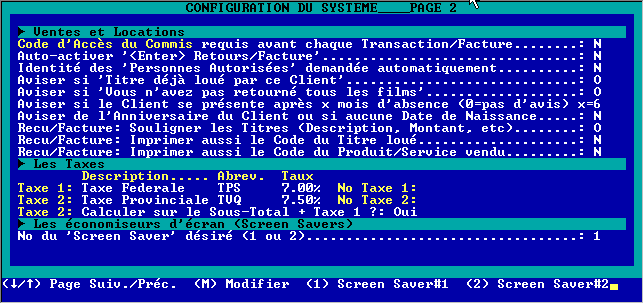
Code d'Accès du Commis
requis avant chaque Transaction/Facture: pour les magasins à
plusieurs commis, Vidéo Vision permet la gestion des commis avec
un code d'accès à chacun. Répondez
Oui si vous
désirez activer cette fonction et voyez la section F. Codes d'accès
des Commis
Auto-activer '<Enter>
Retour/Facture': cette section concerne le module B. Ventes et Locations.
Une fois le dossier de votre client obtenu, les instructions au bas de
la page indiquent;

et vous devez presser Enter
pour continuer... sauf si vous devez Corriger son dossier, voir son Historique,
etc..
mais vous devrez presser Enter
pour éventuellement continuer la transaction. Avec Oui dans
ce champ, Vidéo Vision presse Enter pour vous immédiatement
le dossier obtenu pour se rendre à l'étape suivante.
Identité des 'Personnes
Autorisées' demandée automatiquement: dans le module
des Ventes et Locations, au moment où l'ordinateur demande  vous pouvez entrer le nom de la personne qui vient louer la ou les cassettes
(incluant une des personnes autorisées) en pressant F5 Identité.
Pour être certain de ne pas oublier, ce champ à Oui
presse automatiquement le F5 pour vous.
vous pouvez entrer le nom de la personne qui vient louer la ou les cassettes
(incluant une des personnes autorisées) en pressant F5 Identité.
Pour être certain de ne pas oublier, ce champ à Oui
presse automatiquement le F5 pour vous.
Aviser si 'Titre déjà
loué par ce client: si ce champ est à Oui, vous
serez avisé automatiquement dès que vous aurez entré
le code de la cassette à louer si le client a déjà
loué ce titre. L'ordinateur vous montrera aussi la date louée.
Vous aurez le choix de louer ou non cette cassette. Entrez Non si
vous ne désirez pas être avisé.
Aviser si 'Vous n'avez pas
retourné tous les films': lorsqu'un client a déjà
des locations en sa possession et qu'il vous rapporte ses cassettes, vous
devez
vérifier s'il vous les a toutes remises. Si vous travaillez rapidement,
il pourrait arriver une erreur et qu'involontairement vous n'ailliez pas
retourné toutes les cassettes. Ce champ à Oui vous
avisera si c'est le cas.
Aviser si le client se présente
après x mois d'absence (0=pas d'avis) x=: un client longtemps
absent peut avoir de nouvelles coordonnées (changement d'adresse,
téléphone, etc...). x=12 avisera le commis si la dernière
visite du client dépasse 12 mois. x=0 n'avisera pas.
Aviser de l'anniversaire
du Client ou si aucune Date de Naissance: ce champ à Oui
indique à l'ordinateur de vous aviser si l'anniversaire du client
survient le lendemain ou aujourd'hui. Libre à vous de lui offrir
cette location gratuite ou autre chose. Si le champ de sa date de naissance
est vide, l'ordinateur vous demnadera de la compléter.
Les trois prochains champs
sont auto-explicites.
Les taxes: entrez ici
tout ce qui concerne vos taxes locales.
No du 'Screen Saver' désiré
(1 ou 2): l'économiseur d'écran no 1 est un graphique
animée qui utilise beaucoup la carte vidéo. Il est superbe
et fonctionne sur la très grande majorité des cartes sur
le marché. Mais il est possible que cela ne fonctionne pas. Utilisez
alors le no 2 qui est moins sophistiqué. Celui-ci fonctionnera sur
toutes les cartes.
(1) Screen Saver#1
(2) Screen Saver#2: Appuyez sur 1 ou 2 pour essayer l'économiseur
d'écran (Screen Saver) no 1 ou no 2.
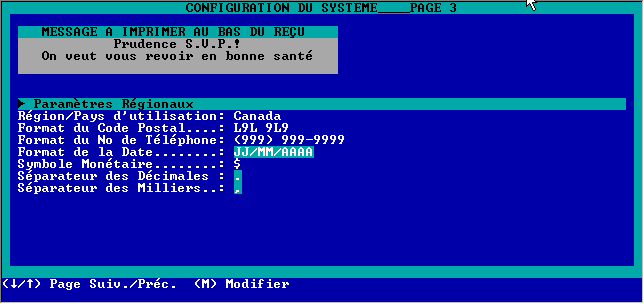
Message à imprimer au bas du reçu:
Modifiez vous-même le message de trois ligne que vous désirez
imprimer au bas de chaque facture ou reçu de caisse. Pratique pour
les occasions spéciales comme au temps des fêtes. Par contre
si vous n'imprimez jamais de reçu, laissez ces lignes vides. Les
copies des reçus détaillés conservés sur disque
dur prendront moins de place.
Paramètres Régionaux:
La Région/Pays d'utilisation, le format du Code Postal et le format
du No de téléphone sont fixes et s'adaptent automatiquement
selon le Pays d'utilisation. Le Symbole monétaire est fixe au Canada
et variable dans tous les autres Pays. Cette zone permet alors d'entrer
un Symbole de votre choix contenant jusqu'à trois caractères.
Format de la Date: une
fois le curseur dans ce champs, presser la barre d'espacement du clavier
vous montrera tous les choix disponible. Pressez Enter lorsque le format
désiré sera montré dans ce champs. Vous pouvez aussi
ne presser que la première lettre du choix désiré.
Par exemple, si vous désirez le format jour/mois/année, la
première lettre est le J. Alors pressez la lettre J sur le clavier
plusieurs fois vous montrera tous les choix de formats commençant
par la lettre J.
Note: toute
modification de un ou plusieurs de ces champs sera effectif immédiatement
et sera reflété partout. Nul besoin de faire un nouveau redémarrage
de l'ordinateur.
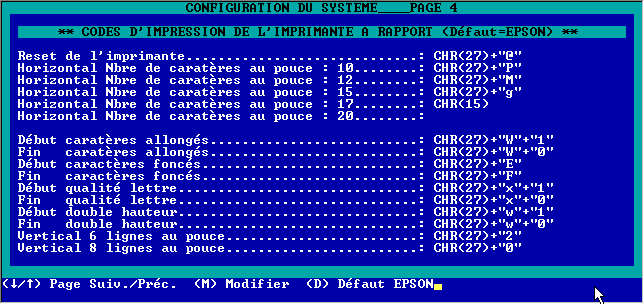
Ces codes de contrôle
fonctionnent pour la majorité des imprimantes à points. Si
cela ne fonctionne pas, consultez votre manuel et modifiez les codes en
conséquence. Si vous n'êtes pas familier avec ces codes, il
vaut mieux demander les services d'un technicien.
Lorsque vous avez terminé
de réviser les pages de configuration, pressez la touche Esc pour
un retour au Menu précédent.
2. Configuration d'un Poste
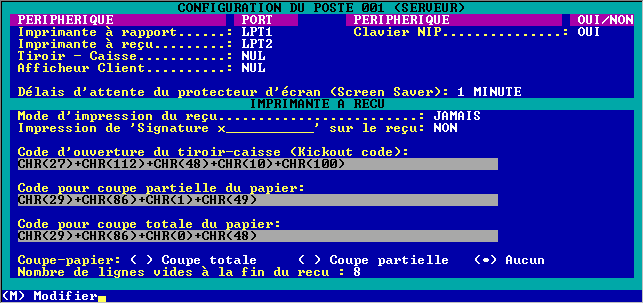
Indiquez ici les Périphériques
actifs du système. Si vous ne comprenez pas les termes LPT1, etc...
consultez vos manuels d'ordinateurs, de DOS ou de Windows. Ou encore demandez
à un technicien.
Pour les systèmes à
plusieurs postes, remarquez que chacun des poste a sa propre configuration.
|